
Pasos para añadir un contacto
- Haz clic en Contactos en el menú lateral.
- Pulsa el botón Agregar contacto.
- Rellena los datos básicos: Nombre, Email y Teléfono.
- Selecciona el Tipo: Cliente, Propietario/a, Proveedor u Otro.
- Selecciona el Estado: Contacto, Prospecto, Visitando, Negociando, Completado o Archivado.
- Opcionalmente, añade DNI/NIE/CIF, Dirección, WhatsApp, Telegram, Facebook, Instagram, X (Twitter) o LinkedIn.
- Pulsa Guardar.
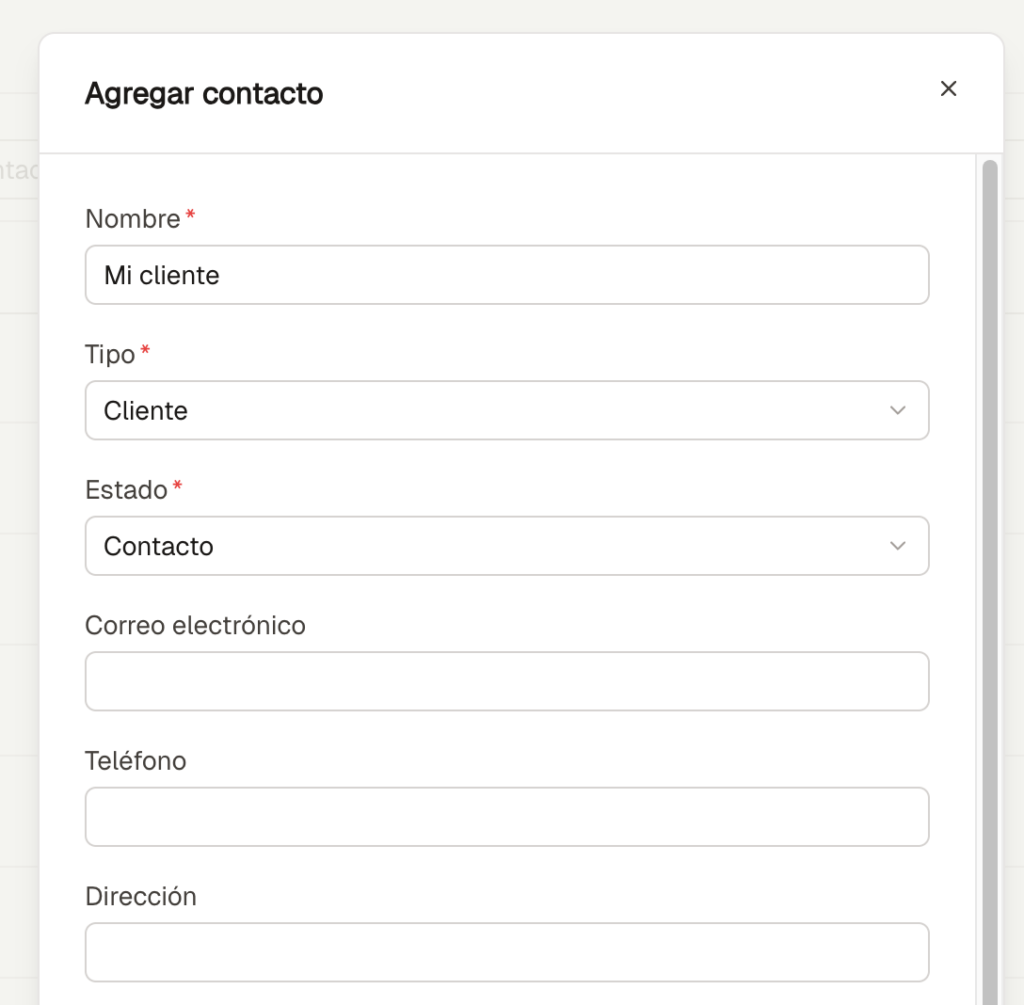
💡 Consejo: No necesitas rellenar todos los campos. Con el nombre es suficiente para crear el contacto.
Tipos de contacto
El tipo describe la relación del contacto contigo o tu agencia.
- Cliente: Un posible comprador o inquilino interesado en propiedades.
- Propietario/a: Persona que posee una propiedad que tú gestionas.
- Proveedor: Profesional que te presta servicios (fotógrafo, fontanero, etc.).
- Otro: Cualquier otro contacto que no encaje en las categorías anteriores.
💡 Consejo: Asigna el tipo correcto al crear el contacto. Te permitirá filtrar y buscar más rápido.
Estados de contacto
El estado refleja en qué punto se encuentra el contacto dentro de tu proceso comercial. Sigue una progresión lógica:
- Contacto: Acaba de entrar en el sistema. Primer registro sin interacción significativa.
- Prospecto: Muestra interés. Es un posible cliente con potencial.
- Visitando: Está visitando propiedades activamente.
- Negociando: En negociación por una propiedad concreta.
- Completado: La transacción se ha cerrado con éxito.
- Archivado: Ya no está activo. Se conserva en el sistema como referencia.