
Pasos para crear un tablero
- Haz clic en Tareas en el menú lateral.
- Pulsa Nuevo tablero.
- Escribe el Nombre del tablero.
- Opcionalmente, añade una Descripción del tablero.
- Configura la Visibilidad del tablero para el equipo.
- Pulsa Guardar.
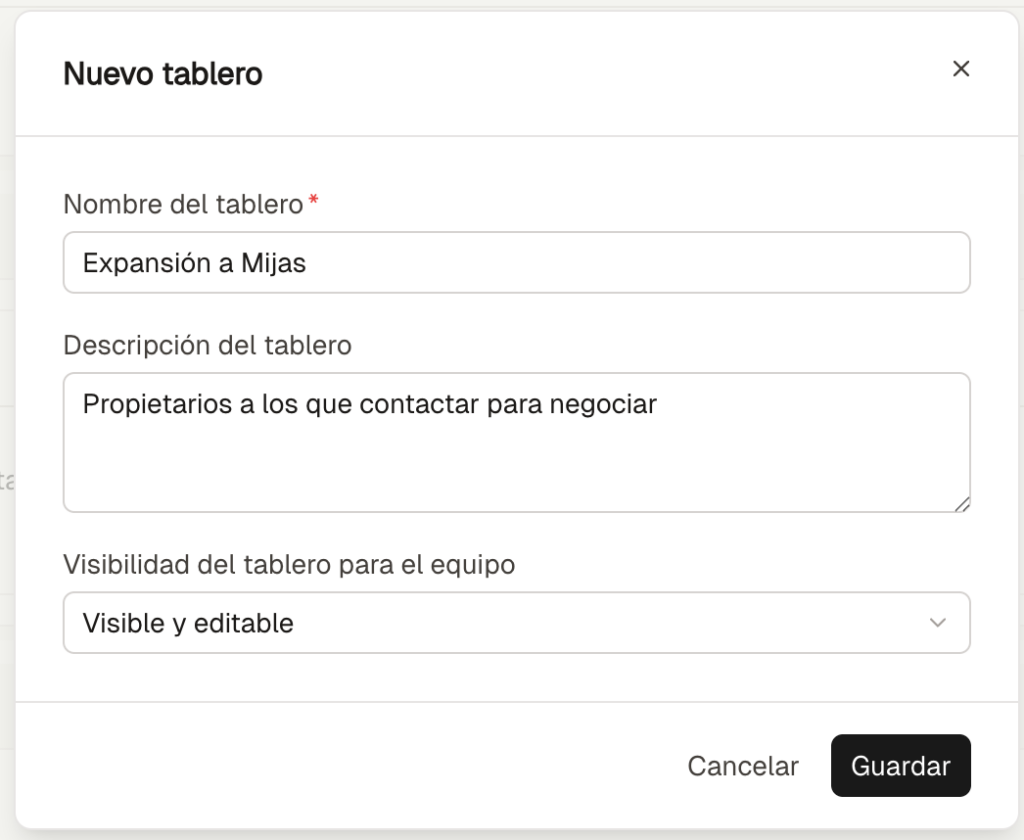
Opciones de visibilidad
- Privado: Solo tú puedes ver el tablero.
- Visible, pero no editable: Tu equipo puede ver las tareas, pero no modificarlas.
- Visible y editable: Tu equipo puede ver y modificar las tareas.
💡 Consejo: Crea tableros separados para distintos proyectos o equipos. Por ejemplo: «Ventas zona norte», «Reformas pendientes».
Crear una sección
- Abre un tablero de tareas.
- Pulsa Agregar sección.
- Introduce el nombre de la sección.
- Pulsa la tecla Enter y se creará la sección.
- Haz clic en el nombre de la sección para cambiarlo.
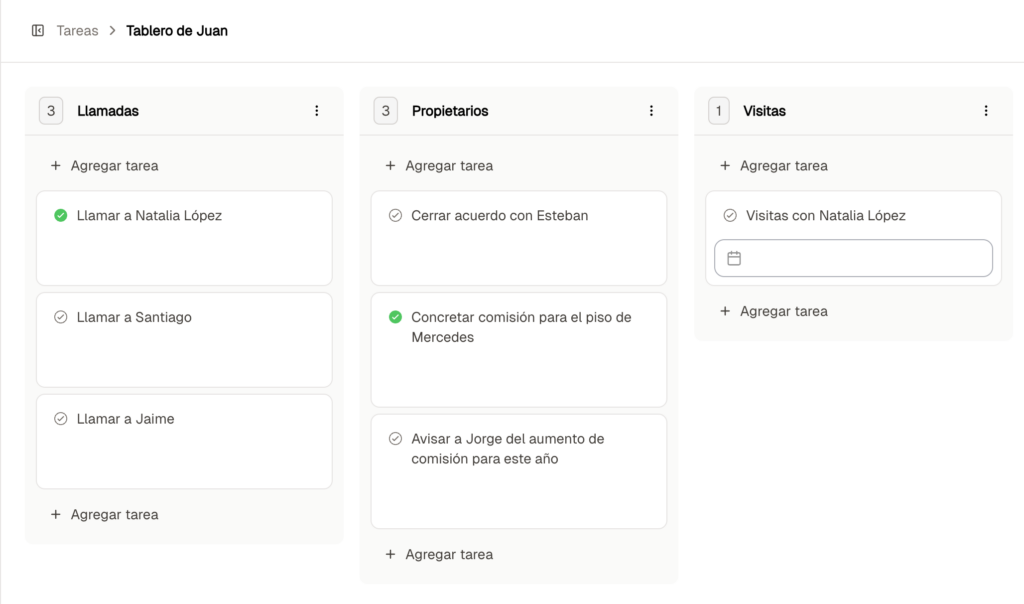
💡 Consejo: El número al lado del título de la sección representa cuántas tareas hay dentro de la sección.
Reorganizar tareas y secciones
- Mover tareas: Arrastra una tarea de una sección a otra.
- Reordenar secciones: Arrastra la sección usando la parte del número para arrastrarla entera.